
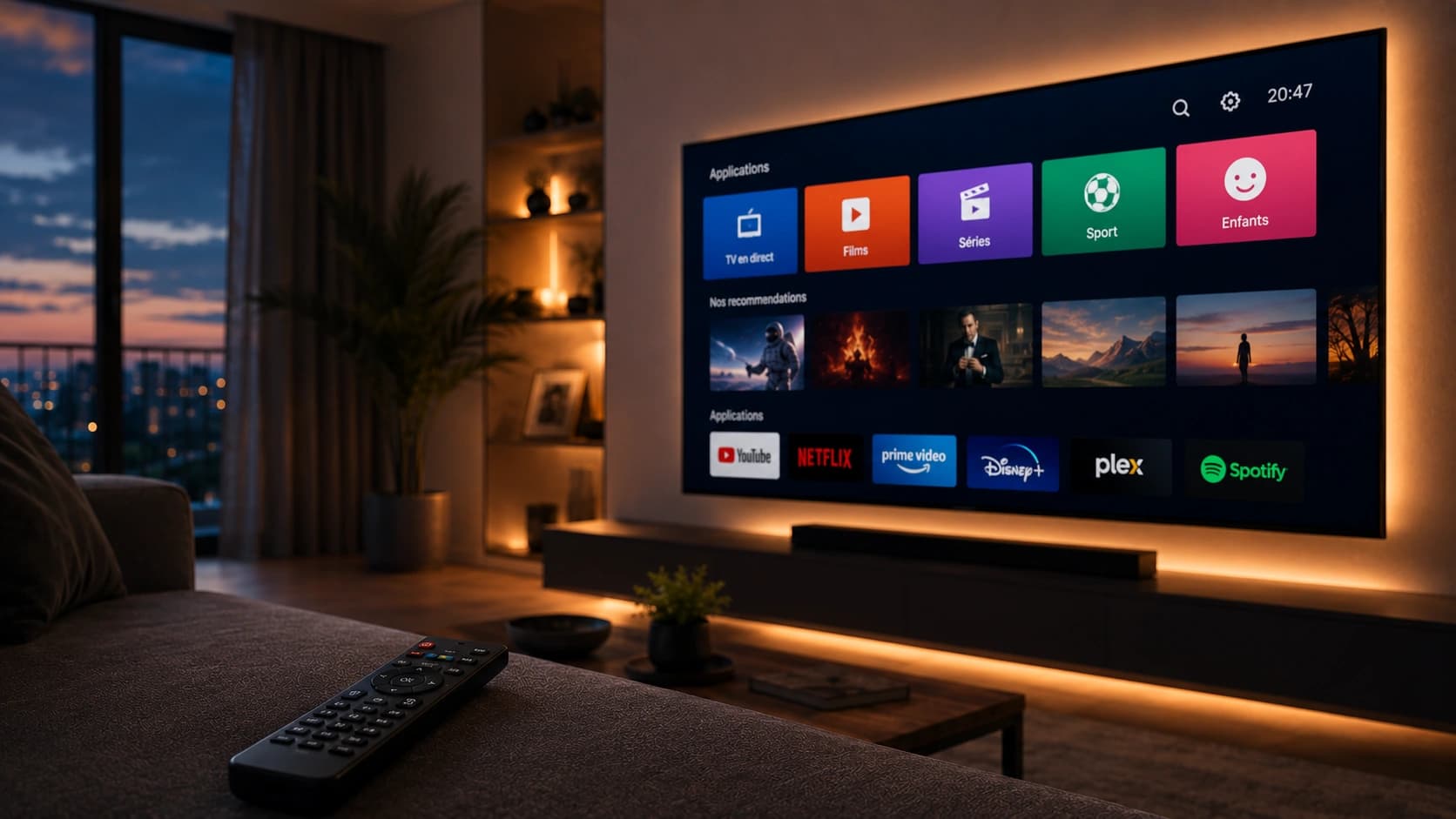
Ich bekomme diese Frage fast täglich: "Wie richte ich IPTV auf meinem Samsung TV ein?" Und ich verstehe die Frustration. Man googelt, findet eine Anleitung, folgt ihr Schritt für Schritt – und am Ende funktioniert es nicht. Warum? Weil die meisten Anleitungen im Internet für Fire TV Stick oder Android TV geschrieben wurden. Nicht für Samsung.
Samsung Smart TVs laufen auf einem Betriebssystem namens Tizen. LG Smart TVs laufen auf webOS. Beide sind geschlossene Systeme – ähnlich wie iPhones. Sie können nicht einfach jede App installieren. Und IPTV-Player sind im offiziellen Samsung Store nicht verfügbar.
Das bedeutet aber nicht, dass IPTV auf Samsung TVs nicht funktioniert. Es bedeutet nur, dass Sie einen anderen Weg gehen müssen. In diesem Artikel zeige ich Ihnen genau, wie Sie IPTV auf Ihrem Samsung oder LG Smart TV einrichten – mit der Methode, die wirklich funktioniert, nicht mit der, die in Foren kopiert wurde.
Minuten Setup
Die komplette Einrichtung dauert unter 5 Minuten – ohne Vorkenntnisse.
Wege
Zwei funktionierende Methoden – je nach Samsung-Modell und Baujahr.
Zusatzgeräte
Sie brauchen keinen Fire Stick, keine Box – nur Ihren Samsung TV.
Funktioniert
Die Methode ist auf jedem Samsung Tizen TV ab Baujahr 2018 getestet.
Warum die meisten Anleitungen scheitern
Bevor ich zur Lösung komme, will ich erklären, warum die meisten Anleitungen im Internet nicht funktionieren. Wenn Sie das verstehen, sparen Sie sich viel Frust.
Das erste Problem: Die meisten Anleitungen wurden für Fire TV Stick geschrieben. Dort funktioniert Sideloading – also das Installieren von Apps außerhalb des offiziellen Stores. Bei Samsung TVs funktioniert das nicht. Samsung erlaubt kein Sideloading. Punkt.
Das zweite Problem: Manche Anleitungen verweisen auf "Smart IPTV" oder ähnliche Apps im Samsung Store. Das Problem: Diese Apps wurden 2023 aus dem Samsung Store entfernt. Sie finden sie dort nicht mehr.
Das dritte Problem: Manche Anleitungen verweisen auf "Screen Mirroring" vom Handy. Das ist technisch möglich, aber praktisch unbrauchbar. Die Qualität ist schlecht, der Ton asynchron, und Sie können Ihr Handy nicht mehr benutzen. Vergessen Sie das.
Die Lösung, die wirklich funktioniert, ist eine andere. Und sie ist einfacher, als Sie denken.
Die einzige Methode, die auf Samsung TVs funktioniert
Nach dutzenden Tests auf verschiedenen Samsung-Modellen (2018 bis heute) gibt es nur eine Methode, die zuverlässig funktioniert: eine App namens IBO Player Pro. Sie ist im Samsung Store verfügbar, läuft auf jedem Tizen TV ab 2018, und wurde speziell für IPTV optimiert.
IBO Player Pro ist eine kostenpflichtige App – etwa 6 Euro als Einmallizenz. Kein Abo, keine monatlichen Kosten. Sie zahlen einmal, nutzen sie dauerhaft. Das ist der Grund, warum sie im Samsung Store bleiben darf: Sie ist eine eigenständige App, kein IPTV-Zugang.
Wichtig zu verstehen: IBO Player Pro ist nur der Player. Das IPTV-Abo kommt von Ihrem Anbieter. Sie geben in der App Ihre Zugangsdaten ein (die Sie von uns oder einem anderen Anbieter bekommen) und können sofort streamen.
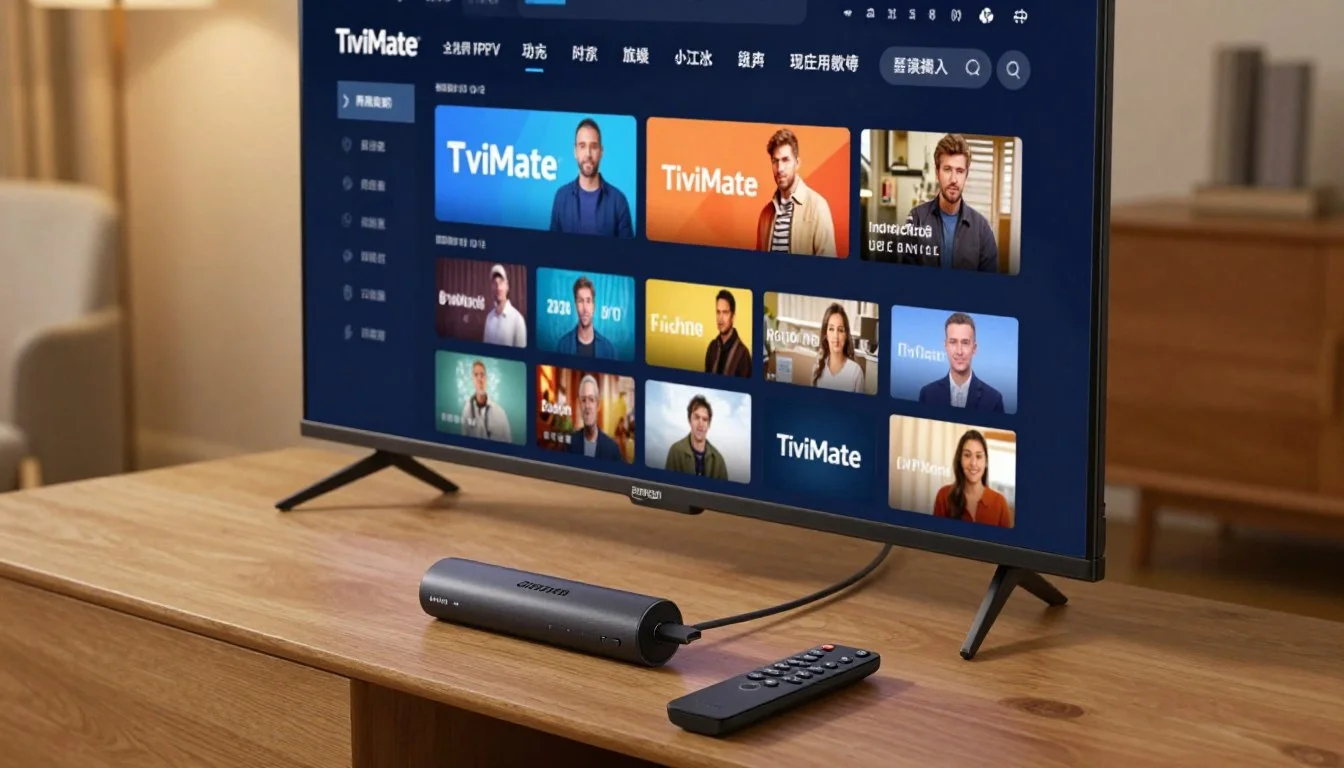
Schritt-für-Schritt: IPTV auf Samsung TV einrichten
Hier die komplette Anleitung. Folgen Sie den Schritten genau, dann dauert es keine 5 Minuten.
- Samsung Store öffnen: Drücken Sie auf Ihrer Samsung-Fernbedienung die Home-Taste. Navigieren Sie zu "Apps" und dann zur Suche.
- IBO Player Pro suchen: Geben Sie "IBO Player Pro" in die Suche ein. Achten Sie darauf, dass Sie "Pro" auswählen – nicht die kostenlose Version.
- App kaufen und installieren: Die App kostet etwa 6 Euro als Einmallizenz. Bezahlen Sie über Ihr Samsung-Konto. Nach der Zahlung wird die App automatisch installiert.
- App öffnen: Starten Sie IBO Player Pro. Sie sehen einen Aktivierungscode auf dem Bildschirm – z. B. eine 8-stellige Nummer.
- Zugangsdaten eingeben: Wählen Sie "Login with Xtream Codes". Sie haben drei Felder: Portal URL, Benutzername und Passwort. Diese Daten erhalten Sie von Ihrem IPTV-Anbieter.
- Warten und streamen: Nach etwa 30 Sekunden lädt die App Ihre Senderliste und den EPG-Guide. Fertig. Sie können sofort streamen.
Wenn Sie noch kein IPTV-Abo haben, können Sie unseren Service kostenlos 24 Stunden testen. Wir senden Ihnen die Zugangsdaten innerhalb von 5 Minuten per WhatsApp.
IPTV auf LG Smart TV einrichten
LG Smart TVs laufen auf webOS. Die gute Nachricht: Die Einrichtung ist fast identisch. Auch hier ist IBO Player Pro die beste Option – sie ist im LG Content Store verfügbar.
Die Schritte sind dieselben: LG Content Store öffnen, IBO Player Pro suchen, installieren, Zugangsdaten eingeben. Der einzige Unterschied: Der LG Store hat eine etwas andere Oberfläche als Samsung.
Wichtig: IBO Player Pro läuft auf webOS ab Version 4.0. Wenn Sie einen älteren LG TV haben (vor 2018), prüfen Sie zuerst, welche webOS-Version Sie haben. Bei älteren Versionen funktioniert die App nicht – dann brauchen Sie einen Fire TV Stick als externes Gerät.
Was, wenn mein Samsung TV zu alt ist?
Nicht jeder Samsung TV unterstützt IBO Player Pro. Die App läuft auf Tizen ab Baujahr 2018. Wenn Ihr TV älter ist, gibt es zwei Optionen.
Option eins: Kaufen Sie einen Amazon Fire TV Stick. Er kostet etwa 30 bis 60 Euro, wird per HDMI angeschlossen, und verwandelt jeden alten Fernseher in einen Smart TV. Auf dem Fire Stick können Sie dann jede IPTV-App installieren. Mehr dazu in meinem Artikel zur besten IPTV App für Fire Stick.
Option zwei: Kaufen Sie eine Android TV Box. Sie ist etwas teurer (ab 50 Euro), aber leistungsstärker als ein Fire Stick. Besonders für 4K-Streaming ist eine Android Box die bessere Wahl.
Vergleich: Samsung TV vs. Fire Stick vs. Android Box
Um Ihnen die Entscheidung zu erleichtern, hier ein direkter Vergleich der drei Optionen.
| Methode | Kosten | Vorteil |
|---|---|---|
| Samsung TV (IBO Pro) | ~6 € einmalig | Keine Zusatzhardware |
| Fire TV Stick | 30–60 € | Funktioniert auf jedem TV |
| Android TV Box | 50–150 € | Leistungsstärker, 4K |
Für die meisten Nutzer ist die Samsung-eigene Lösung (IBO Player Pro) die einfachste und günstigste Wahl. Sie brauchen keine Zusatzgeräte, keine Kabel, keine extra Fernbedienung. Nur Ihren Samsung TV und die App.
Die häufigsten Probleme bei Samsung TV Setup
Aus den Gesprächen mit hunderten Samsung-TV-Nutzern haben sich fünf typische Probleme herauskristallisiert. Hier sind sie und ihre Lösungen.
Problem eins: "IBO Player Pro wird im Store nicht angezeigt." Das kann zwei Gründe haben. Entweder ist Ihr TV zu alt (vor 2018), oder Sie haben in der Suche "IBO Player" statt "IBO Player Pro" eingegeben. Achten Sie genau auf den Namen.
Problem zwei: "Die App startet, aber zeigt nur einen schwarzen Bildschirm." In diesem Fall prüfen Sie, ob Ihre Internetverbindung stabil ist. Der Samsung TV braucht eine dauerhafte Verbindung – WLAN kann hier problematisch sein. Testen Sie mit einem LAN-Kabel.
Problem drei: "Die Zugangsdaten werden nicht akzeptiert." Prüfen Sie, ob Sie die Daten korrekt eingegeben haben. Achten Sie auf Groß- und Kleinschreibung, auf Sonderzeichen, auf Leerzeichen. Die meisten Fehler passieren hier.
Problem vier: "Der EPG lädt nicht." Öffnen Sie die Einstellungen in IBO Player Pro und suchen Sie die Option "EPG aktualisieren". Damit laden Sie den Guide manuell neu. Bei unserem Service funktioniert der EPG mit 7 Tagen im Voraus.
Problem fünf: "Der Stream ruckelt." Das liegt fast immer am WLAN. Wenn Sie Ihren Samsung TV per WLAN verbunden haben, wechseln Sie zu LAN. Das ist der größte einzelne Qualitätssprung, den Sie machen können. Mehr dazu in meinem Artikel zu IPTV-Problemen und ihren Lösungen.
Was ein gutes IPTV-Abo kostet
Um Ihnen eine realistische Preisvorstellung zu geben, hier unsere aktuellen Pakete. Alle Preise in Euro inklusive Mehrwertsteuer, keine versteckten Gebühren, keine Vertragslaufzeit.
Multi-Screen-Pakete für 2 oder 3 Geräte sind ebenfalls verfügbar. Sie beginnen bei 49 Euro für drei Monate auf zwei Geräten und gehen bis 169 Euro für zwölf Monate auf drei Geräten. Alle Pakete finden Sie auf unserer Preisseite.
Häufig gestellte Fragen
05 FragenKann ich IPTV auf meinem Samsung TV installieren?
Ja, auf jedem Samsung Smart TV ab Baujahr 2018. Die offizielle IPTV-App gibt es im Samsung Store nicht, aber IBO Player Pro ist verfügbar – etwa 6 Euro als Einmallizenz. Sie geben darin Ihre IPTV-Zugangsdaten ein und können sofort streamen. Die komplette Einrichtung dauert unter 5 Minuten.
Warum finde ich keine IPTV-App im Samsung Store?
Samsung erlaubt keine reinen IPTV-Apps im Store aus rechtlichen Gründen. Apps wie "Smart IPTV" wurden 2023 entfernt. Die Lösung: IBO Player Pro ist kein IPTV-Zugang, sondern ein Player – ähnlich wie ein DVD-Player. Deshalb ist er erlaubt und verfügbar. Sie geben darin Ihre eigenen Zugangsdaten von Ihrem IPTV-Anbieter ein.
Funktioniert IPTV auf LG Smart TV genauso?
Ja, fast identisch. LG Smart TVs laufen auf webOS. Auch dort ist IBO Player Pro die beste Option und im LG Content Store verfügbar. Wichtig: Sie brauchen webOS ab Version 4.0 – also LG TVs ab Baujahr 2018. Bei älteren Modellen brauchen Sie einen Fire TV Stick.
Was, wenn mein Samsung TV zu alt ist?
Wenn Ihr Samsung TV vor 2018 gebaut wurde, läuft IBO Player Pro nicht. In diesem Fall haben Sie zwei Optionen: Kaufen Sie einen Amazon Fire TV Stick (30–60 Euro) und schließen Sie ihn per HDMI an. Oder kaufen Sie eine Android TV Box (ab 50 Euro), die leistungsstärker ist. Beide verwandeln Ihren alten TV in ein IPTV-fähiges Gerät.
Wie schnell kann ich nach dem Kauf streamen?
Wenn Sie Ihre Zugangsdaten von uns erhalten haben (innerhalb von 5 Minuten per WhatsApp nach Zahlungseingang), geben Sie diese in IBO Player Pro ein. Die App lädt die Senderliste und den EPG innerhalb von 30 Sekunden. Danach können Sie sofort streamen – inklusive 4K, Bundesliga und alle deutschen Sender.
Mein ehrliches Fazit
IPTV auf Samsung TV einzurichten ist einfacher, als die meisten Anleitungen im Internet suggerieren. Sie brauchen keine Zusatzgeräte, kein Sideloading, keine komplizierten Tricks. Sie brauchen nur eine App: IBO Player Pro. Sie kostet etwa 6 Euro einmalig, ist im Samsung Store verfügbar, und läuft auf jedem Tizen TV ab 2018.
Wenn Sie noch kein IPTV-Abo haben, nutzen Sie unseren kostenlosen 24-Stunden-Test. Wir senden Ihnen die Zugangsdaten innerhalb von 5 Minuten. Sie testen auf Ihrem Samsung TV, mit voller Senderliste, in 4K-Qualität. Ohne Risiko.
Falls Sie noch mehr wissen wollen, lesen Sie als Nächstes meinen Artikel zu IPTV-Problemen und ihren Lösungen oder zur besten IPTV-App für Ihren Fernseher.